

Inventor で 2027新機能 Autodesk Assistant を使ってみた
Inventor 2027 で新たに搭載された AI 機能「Autodesk Assistant」
何ができて、何が苦手なのか?実務ではどう使えそうなのか?
今回は、いくつかのケースを実際に試しながら検証してみました。
まだまだ手始めの段階ではありますが、実際に使ってみて感じた個人的な印象を中心にまとめています。
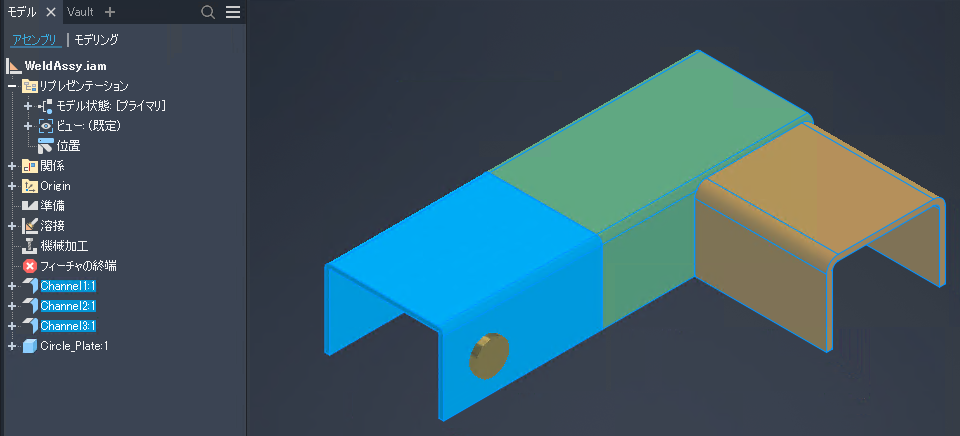
1.アセンブリで選択した複数パーツの材料を一括変更できるかな
- 結果の考察
-
結果として、期待通りにアセンブリ内のパーツに対して材料を一括で変更することができました。
非常に分かりやすく、実用性が高いと感じました。
通常の操作では、部品表(BOM)を開いて個別、もしくは一覧から材料を設定し直す必要がありますが、Autodesk Assistant を使うことで、そうした手間をかけずに簡単に材料変更を行えるのは大きなメリットです。作業時間の短縮だけでなく、操作手順を迷いにくい点も利点だと感じました。
以下は、AI とのやり取りの全文です。
最初の指示のみで材料が一括変更されました。
- AI への指示
-
現在選択しているパーツの材料を [鋼、軟鋼] に変更してください。

- AI からの返答
-
現在選択されているオブジェクトを確認します。
Assistant:
get_document_selections を実行中…
Assistant:
以下の3つのパーツが選択されています。それぞれの .ipt ファイルの材料を 「軟鋼」 に変更します。
コンポーネント ファイル Channel3:1 Channel3.ipt Channel2:1 Channel2.ipt Channel1:1 Channel1.ipt まず「軟鋼」という材料が利用可能か確認します。
Assistant:
find_materials を実行中…
Assistant:
「鋼、軟鋼」という材料が見つかりました。3つのパーツすべてにこの材料を設定します。
Assistant:
update_document_settings を実行中…
Assistant:
update_document_settings を実行中…
Assistant:
update_document_settings を実行中…
Assistant:
3つのパーツすべての材料を 「鋼、軟鋼」 に変更しました。
✅ 変更完了:3 / 3 成功
コンポーネント ファイル 変更後の材料 Channel3:1 Channel3.ipt 鋼、軟鋼 Channel2:1 Channel2.ipt 鋼、軟鋼 Channel1:1 Channel1.ipt 鋼、軟鋼 変更はすでに各ドキュメントに適用されています。内容を確認の上、必要に応じてファイルを保存してください。
2.パーツのフィレットRを一括変更できるかな
- 結果の考察
-
期待通りにフィレットのRをまとめて変更することができました。
この点は非常に分かりやすく、実用性の高い機能だと思います。
通常の操作では、フィレットフィーチャを一つずつ修正するか、もしくはパラメータ一覧から該当するフィレットRの値を探して変更する必要があるため、モデルの構成によっては手間がかかる場合もありますよね。
一方で、Autodesk Assistant を使うと、フィーチャやパラメータを意識することなく指示できるため、非常に手軽に変更を行えるのが大きなメリットだと感じました。作業の意図をそのまま伝えるだけで済むため、細かい構造を完全に把握していなくても操作できる点は、実務でも役立つ場面が多そうですね。
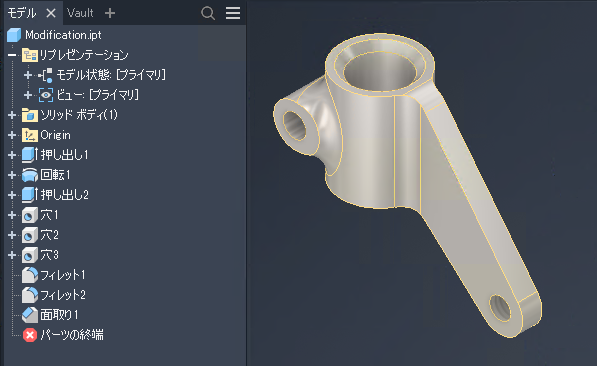
以下は、AI とのやり取りの全文です。
最初の指示のみでフィレットRが一括変更されました。
- AI への指示
-
フィレットをすべて 2.5 mm に修正してください。
- AI からの返答
-
フィレットパラメータをすべて 2.5 mm に変更します。
Assistant:
update_parameter を実行中…
Assistant:
update_parameter を実行中…
Assistant:
update_parameter を実行中…
Assistant:
✅ すべてのフィレットを 2.5 mm に変更しました:
パラメータ フィーチャ 変更前 変更後 d33 フィレット1 3 mm 2.5 mm ✅ d34 フィレット2 3 mm 2.5 mm ✅ d35 フィレット2 3 mm 2.5 mm ✅ 変更内容をご確認いただき、必要に応じてファイルを保存してください。
3.モデルの形状チェックはできるかな
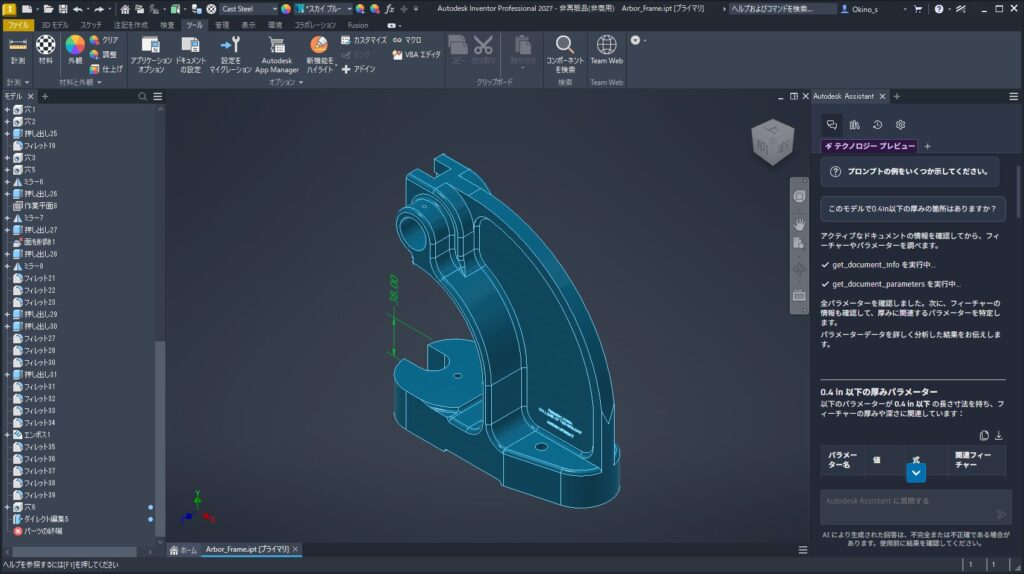
厚みを示すパラメータやフィーチャのないモデルに対して、「このモデルで 0.4 in 以下の厚みの箇所はありますか?」っと質問してみました。(サンプルモデルは単位がインチのモデルなのでここで単位系は関係ありません)
- 結果の考察
-
残念ながら、期待したチェック結果は得られませんでした。
Autodesk Assistant はモデルを“形状そのもの”として把握しているわけではないようです。
あくまで内部の情報やパラメータを前提に判断しているようです。
そのため、質問内容に直接ひもづくパラメータがモデル内に存在しない場合、期待している結果を導き出すのは難しいみたいですね。(ヘルプにもCADモデルの操作についてできることとして、設計プロパティの検索、コンポーネントの表示/非表示の切り替え、寸法の変更という記述がありました)人間の感覚的な判断をそのまま代替できる、という段階はまだこれからということですね。
一方で、求める結果が得られない場合でも、どのような手動操作で解決できるかを提案してくれる点は非常に有用です。完全に自動で解決できなくても、作業の方向性を示してくれるため、実務では十分に助けになる場面があると感じました
以下は、AI とのやり取りの全文です。
最初の返答では、既存のパラメータの値を検索した結果が示され、期待した答えが返ってこなかったので、再度質問を投げかけたところ、モデルの計測はできないので厚みを調べる方法と手順が提示されました。
- AI への質問
-
このモデルで0.4in以下の厚みの箇所はありますか?
- AI からの返答
-
アクティブなドキュメントの情報を確認してから、フィーチャーやパラメーターを調べます。
Assistant:
get_document_info を実行中…
Assistant:
get_document_parameters を実行中…
Assistant:
全パラメーターを確認しました。次に、フィーチャーの情報も確認して、厚みに関連するパラメーターを特定します。
パラメーターデータを詳しく分析した結果をお伝えします。
0.4 in 以下の厚みパラメーター
以下のパラメーターが 0.4 in 以下 の長さ寸法を持ち、フィーチャーの厚みや深さに関連しています:
パラメーター名 値 式 関連フィーチャー d54 0.145 in 0.125 in + 0.5 mm スケッチ7 d96 0.125 in 0.281 in – 0.156 in 押し出し10(切り取り) d103 0.125 in 0.125 in スケッチ13 d154 0.125 in 0.125 in 押し出し20(切り取り) d168 0.125 in 0.125 in スケッチ25 d185 0.125 in 0.125 in フィレット17 d210 0.125 in 0.125 in フィレット19 d266〜d268 0.125 in 0.125 in フィレット21〜23 d272 0.125 in 0.125 in スケッチ40 d280〜d281 0.125 in 0.125 in フィレット27〜28 d283 0.125 in 0.125 in フィレット30 d286〜d289 0.125 in 0.125 in フィレット31〜34 d295〜d299 0.125 in 0.125 in フィレット35〜39 d139〜d140 0.125 in 0.125 in フィレット5〜6 d293 0.100 in 0.1 in エンボス1(面に彫り込む) d311 -0.020 in -0.5 mm ダイレクト編集5 d290 0.188 in 0.188 in スケッチ32 d163 0.312 in 0.312 in Sketch24 d212 0.125 in 0.125 in 穴3(Ø0.125 in) まとめ
0.4 in 以下の厚み・深さに関連する箇所は多数あります。主なカテゴリは:
- フィレット(R0.125 in): 多数のフィーチャーで使用
- 押し出し切り取り(0.125 in): 押し出し10、20など
- エンボス(0.1 in): エンボス1
- ダイレクト編集(-0.020 in): ダイレクト編集5(オフセット)
- 穴(Ø0.125 in): 穴3
- AI への再質問
-
パラメータの値が 0.4 in 以下かどうかではなく、完成したモデル形状の厚みを計測してください。
- AI からの再返答
-
ご要望を理解しました。モデルの形状から実際の薄肉箇所を視覚的に確認するため、まずモデルの画像を取得します。
Assistant:
export_document_as_image を実行中…
Assistant:
set_view を実行中…
Assistant:
export_document_as_image を実行中…
Assistant:
申し訳ありませんが、私はモデルを視覚的に見ることができないため、画像から壁の厚みを直接計測することはできません。
ご要望の「完成したモデル形状の厚み計測」は、以下の方法で行っていただく必要があります:
Inventorで厚みを計測する方法
方法1:「計測」コマンド(推奨)
- リボンの 「検査」タブ → 「計測」 をクリック
- 計測したい2つの面を選択
- 面間の距離(厚み)が表示されます
方法2:断面解析
- リボンの 「検査」タブ → 「断面解析」
- 断面平面を設定して、断面形状から厚みを確認
方法3:iProperties(質量特性)
- 全体的な外形寸法は 「ファイル」→「iProperties」→「物理的特性」 で確認できます
参考:パラメーターから推測できる薄肉部
前回の調査で確認した 0.4 in 以下のパラメーター が実際の薄肉箇所の候補です:
箇所 値 関連フィーチャー d54 0.145 in スケッチ7(溝/段差) d96 0.125 in 押し出し10(切り取り) d293 0.100 in エンボス1 d311 -0.020 in ダイレクト編集5(オフセット) フィレット多数 0.125 in フィレット5〜39 正確な厚み計測は Inventor の「計測」コマンドをご利用ください。特定の箇所についてパラメーターから推測できる情報があれば、さらにお手伝いできます。
4.パラメータの値変更では対応できないモデル修正はできるかな
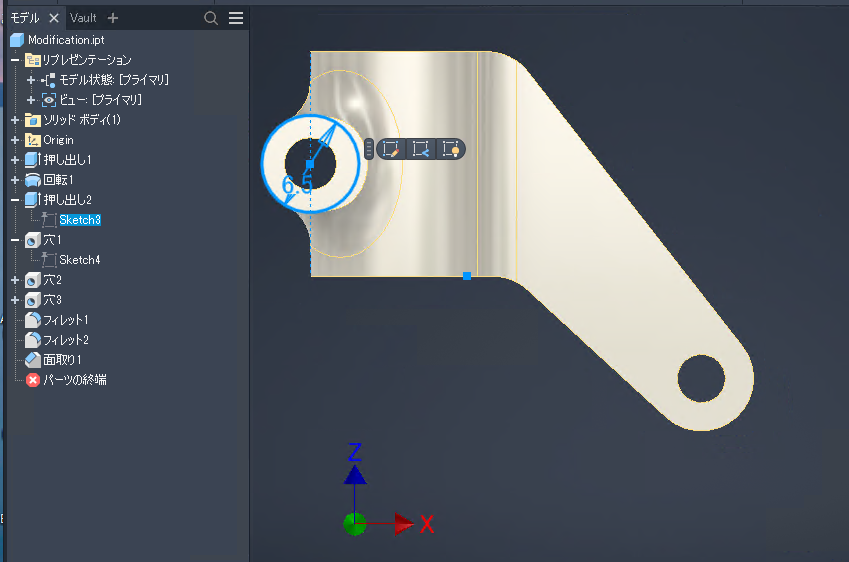
「押し出し」の「スケッチ」に作図した円の位置が「一致」で拘束されていて寸法が無い(即ちパラメータが無い)モデルに対して、円の位置を移動するような修正を指示してみました。
要求を満たすには、スケッチ拘束「一致」を削除し、新たに寸法拘束を追加する、或いは、「ダイレクト」フィーチャを追加する必要があるちょっと難易度を上げた要求です。
結果の考察-
残念ながら、自動修正はできませんでした。
まず、スケッチ拘束そのものを変更するような修正には対応していないようです。
形状の根本に関わる拘束条件については、Autodesk Assistant だけで完結させるのは難しい印象を受けました
また、変更を依頼したフィーチャに含まれているパラメータの修正でまずは対応しようとするようです。この点は、「3.モデルの形状チェックはできるかな」の「結果の考察」同様に、現段階ではパラメータを前提としているといえそうです。
そのため、該当するパラメータの有無を人間がある程度把握したうえで使う必要があるようです。
一方で、自動的な修正が行えない場合でも、どのような手動手順で対応すればよいかを具体的に示してくれる点は参考になります。
以下は、AI とのやり取りの全文です。
最初の返答では、間違ったパラメータの修正をしようとしたので、間違いを指摘し、具体的な修正を再度指示したところ、その修正は対応していないとのことで、具体的な手動操作が提示されました。
AI への指示-
[押し出し2] の [Sketch3] の円を X方向に -1.5 mm 移動し、関連する [穴1] の穴位置も X方向に -1.5 mm 移動してください。
AI からの返答-
承知しました。押し出し2のSketch3と穴1のX方向位置パラメータを確認します。
Assistant:
find_document_objects を実行中…
Assistant:
フィーチャーを確認しました。次に、Sketch3と穴1のX方向位置パラメータを確認します。パラメータ一覧から、Sketch3に関連するパラメータを確認します。
先ほどのパラメータ一覧から、Sketch3に関連するパラメータは d9 = 6.5 mm のみです。また、穴1のX方向位置を制御するパラメータを確認するため、穴1のスケッチ情報を調べます。
Assistant:
get_document_parameters を実行中…
Assistant:
穴1のX方向位置パラメータを確認するため、穴1に関連する全パラメータを確認します。
Assistant:
get_document_parameters を実行中…
Assistant:
パラメータを分析しました。以下の内容を確認しました。
- Sketch3 に関連するパラメータ:d9 = 6.5 mm(寸法拘束が1つのみで、これがX方向位置を制御している可能性が高い)
- 穴1 に関連するパラメータ:d12 = 3.5 mm(穴径のみで、位置パラメータは別途存在する可能性がある)
穴1の位置は、Sketch3の円の中心と同じスケッチ上に定義されている可能性が高いです。この場合、d9を-1.5mm変更するだけで、Sketch3の円と穴1の位置が同時に移動することになります。
以下の変更を実行します:
パラメータ 変更前 変更後 対象 d9 6.5 mm 5.0 mm Sketch3のX方向位置(穴1位置も連動) 実行してよろしいでしょうか?
⚠️ 注意:穴1の位置がSketch3のd9以外のパラメータで定義されている場合は、別途そのパラメータも変更が必要になります。Inventorのパラメータダイアログで穴1の位置寄与パラメータをご確認いただくとより確実です。
- AI への再指示
-
[d9]は、円の直径寸法であり位置を定義しているパラメータではありません。円の位置は[Skech3]の構築線と拘束されています。拘束を除去してX方向に-1.5mm移動してくれますか?
- AI からの再返答
-
ご指摘ありがとうございます。Sketch3の円の位置は構築線との拘束で定義されているとのことですね。
残念ながら、現在のAutodesk Assistantではスケッチ内の拘束を直接操作する機能(拘束の削除・追加、スケッチエンティティの位置変更)は対応していません。
この操作はInventor上で手動で行っていただく必要があります。手順をご案内します:
手順:Sketch3の円をX方向に-1.5mm移動する
1. 拘束の削除
- 押し出し2 を右クリック → 「スケッチを編集」 を選択してSketch3を開く
- 円と構築線の間の 一致拘束(または固定拘束) をクリックして選択
- Delete キーで拘束を削除
2. 円の位置を移動
- 円の中心点を選択
- 「スケッチ」タブ → 「寸法」 で現在のX方向位置に対して -1.5 mm の寸法拘束を追加
- または、円の中心点を直接ドラッグして移動後、寸法で固定
3. 穴1の位置も同様に移動
- 穴1がSketch3の円中心を参照している場合は、Sketch3の変更で自動的に追従します
- 穴1が独自のスケッチ(位置スケッチ)を持つ場合は、そちらも同様に編集が必要です
スケッチの構造についてさらに詳しく調べたい場合や、他にお手伝いできることがあればお知らせください。
5.まとめ
- 個人的な感想・・・
-
今回、Autodesk Assistant を使って、アセンブリ操作、パーツの一括変更、形状チェック、モデル修正など、いくつかのケースを試してきました。その結果、Autodesk Assistant の特徴が見えてきました。
まず、モデルを人間のように「見た目」や「形状そのもの」で理解して判断することは難しいようです。形状を直感的に捉えて推測する、という点では、従来どおり人間による確認が欠かせないですね。また、質問内容に直接関係するパラメータやフィーチャが存在しない場合、期待通りの答えや修正結果を自動で導き出すことはできない場面もありました。スケッチ拘束の変更など、モデルの根本に関わる修正についても、現時点では対応範囲外と考えた方がよさそうです。
一方で、フィーチャやパラメータが明確に存在している作業については、非常に高い効果を発揮すると感じました。
アセンブリ内のパーツ材料の一括変更や、パーツのフィレットRの一括変更などは、期待通りに動作し、標準操作と比べても手順を大きく簡略化できます。特に、フィーチャ構成やパラメータの場所を意識せずに「やりたいこと」をそのまま指示できる点は、大きなメリットだと思います。
また、自動的に修正できない場合でも、解決に向けた手動操作の手順を提示してくれる点は、実務上とても有用だと感じました。完全な自動化ツールというよりは、作業を補助し、判断や操作を後押ししてくれる存在として捉えるのが現実的かもしれません。 - 😊得意なこと
-
- 明確なフィーチャやパラメータが存在する操作
- パーツやアセンブリに対する一括変更
- 😢苦手なこと
-
- 形状そのものを読み取って判断する作業
- 質問や指示内容に直接関連するパラメータが存在しないケース
- スケッチ拘束など、モデル構造の深い理解が必要な修正
- 使い方のポイント
-
- パラメータやフィーチャが存在すれば、オペレータはそれを意識することなく目的を指示するだけで結果が得られるので有用です。但し対象となるパラメータの有無については、自動判断できないケースもあるので必ず確認は必要ですね。
- 定型的で目的と対象がはっきりしている作業については、一括処理による作業効率アップが期待できそうです。
- 自動的にモデルを操作できない場合でも、手動による操作手順を具体的に示してくれるので、アシスタントとして利用価値ありです。