

選択したパーツやアセンブリ、作業フィーチャを手早く非表示にしたい!
Inventor を使っていると、パーツやアセンブリ、作業フィーチャを「とりあえずこれを非表示にしたい!」というシーン、けっこう多いですよね
でも、その度にこんな操作をしていませんか?
- 非表示にしたいパーツをクリック
- 右クリック
- 表示されるマーキングメニュー(放射状メニュー)から[表示設定]をクリック
。。。クリック数、多いですよね😓
実はこれ、右クリック1回の操作だけで非表示にする方法があるんです!
- たった1回の操作で非表示にする方法
-
アセンブリ環境でパーツを非表示にする場合を例に説明します
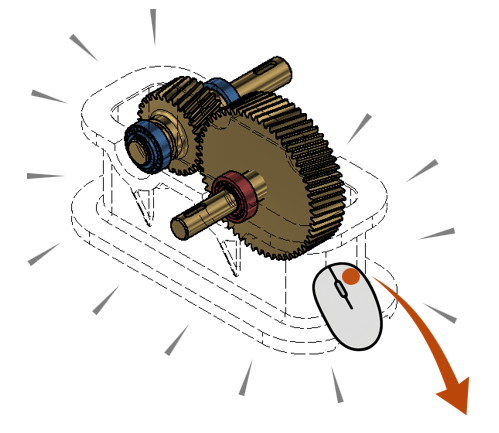
非表示にしたいパーツにカーソルを載せたまま、右ボタンを押しながら “右斜め下” にドラッグして、ボタンを離す
操作はこれだけ!
-

- どうしてこんなことができるの?
-
この操作、Inventor のマーキングメニューの仕組みを使った“裏技的”テクニックなんです
少しだけ解説すると…
- 何も選択していない状態で、カーソルをコンポーネント(パーツやアセンブリ)やジオメトリ(作業フィーチャや面など)に載せるとハイライトされたものが “認識された状態” になります
- この状態で右クリックすると、認識されたコンポーネントやジオメトリ用のマーキングメニューが表示されます
- マーキングメニューの操作方法は3つあります
- ボタンをクリック
- ボタン方向へドラッグ
- ボタン名の末尾にあるアルファベットキーを押す
- このうち 2. の方向へドラッグは、メニューが表示される前から操作ができます😲
- そして、マーキングメニューは何が選択されているかによって表示されるボタンが変わりますが、ある程度位置が決まっていて 「表示設定」 が含まれる場合は必ず右下に表示されるのです
- 非表示にしたパーツをサッと表示したいときの方法
-
非表示にしたパーツや作業フィーチャを戻したいとき、モデルブラウザから右クリックして、長~いメニューから[表示設定]を探す…これ、地味にストレスじゃないですか?😔
そんなときにおすすめなのが ショートカットキー
モデルブラウザから表示したいコンポーネントやフィーチャを選択して、[Alt]+[V] キーを押すだけ
- ちなみに…
-
非表示も[Alt]+[V]でできます
グラフィックウィンドウ または モデルブラウザから選択して、[Alt]+[V] キーを押す
「マウスよりキーボード派!」という方は、こっちをメインにしても良いかもしれません
- こんなショートカットキーもありますよ
-
「作業平面や作業軸、作業点をまとめて表示/非表示したい」という場合は、作業フィーチャごとに
[Alt]+“それっぽい記号のキー” が割り当てられています。☝ 作業平面:[Alt]+[ ]]
☝ 作業軸:[Alt]+[ / ]
☝ 作業点:[Alt]+[ . ]
これ、よく見るとそれぞれの形が、平面・軸・点 に見えませんか?(私だけ?)
- まとめ
-
- 右ドラッグ → “右下” で秒速非表示!
- [Alt]+[V]で非表示・表示の両方が可能!
- メニューを探す時間がゼロになって、作業がスムーズに
-
Inventor 作業の細かいストレスって、積み重なると大きな作業効率の差になりますよね
ご存じなかった方は、ぜひ今日から試してみてください!😊